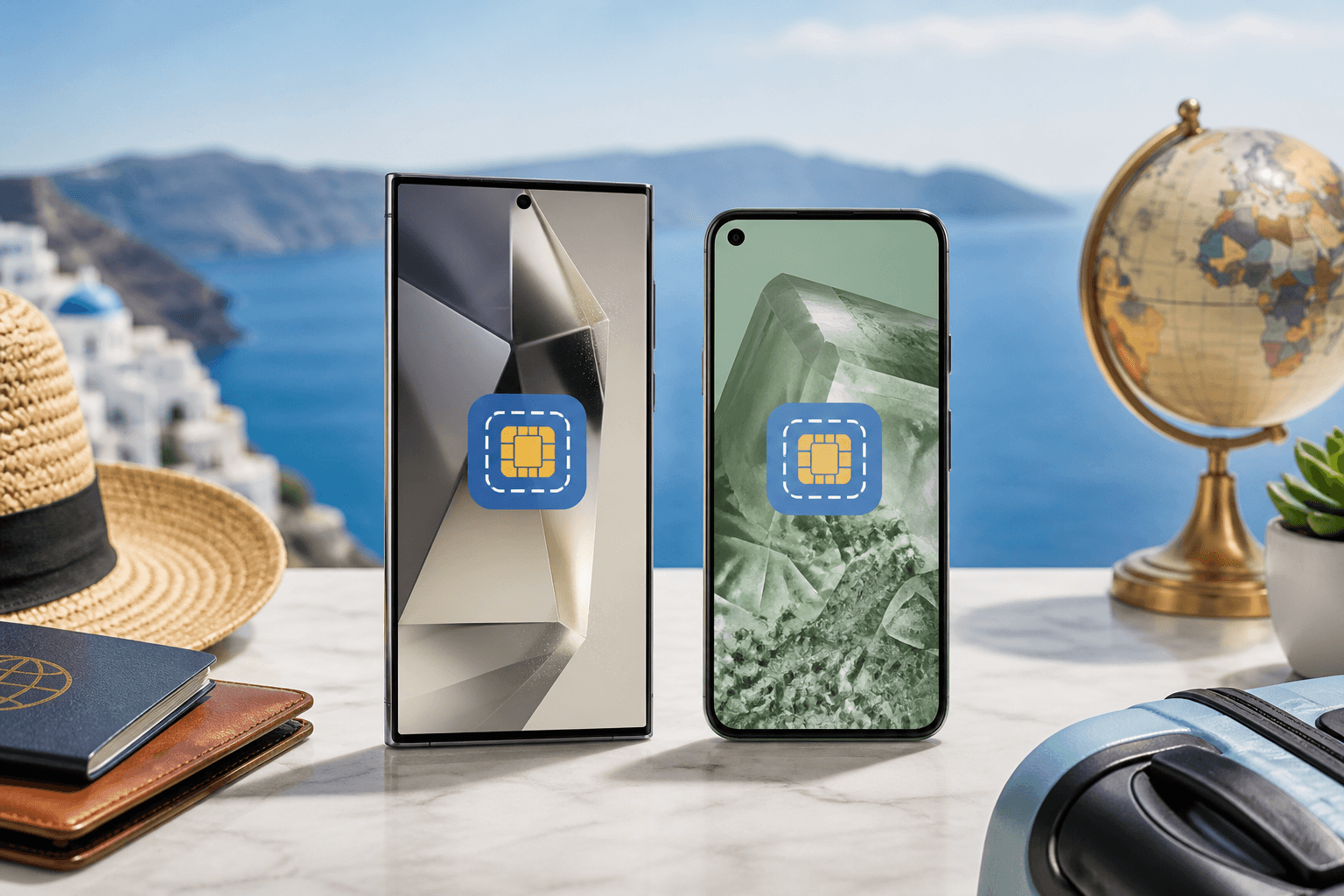
Как установить туристическую eSIM на Android: Samsung Galaxy и Google Pixel
Пошаговая настройка туристической eSIM на Samsung Galaxy и Google Pixel: установка по QR или вручную, выбор eSIM для мобильных данных, SIM для звонков, роуминг и что делать, если нет пункта «Добавить eSIM».
Опубликовано 29 сент. 2026 г.8 мин чтения3 просмотров
В этой статье
Туристическая eSIM на Android обычно настраивается одинаково: добавьте eSIM (по QR или вручную), назначьте её для мобильного интернета, оставьте вашу обычную SIM для звонков и SMS, затем включите роуминг данных на линии eSIM. Чаще всего «не работает» из‑за двух вещей: мобильные данные остаются на домашней SIM или роуминг на eSIM не включён.
Перед началом проверьте три базовые вещи:
- Телефон поддерживает eSIM (у одной и той же модели в разных регионах поддержка может отличаться).
- Смартфон не привязан к оператору (carrier-unlocked).
- На время установки есть надёжный Wi‑Fi.
Если вы пользуетесь BeeSim, eSIM выпускается сразу после оплаты. Установить её можно через установку в один тап (где поддерживается), по QR‑коду или вручную — через SM-DP+ адрес и код активации. Устанавливайте дома по Wi‑Fi, а линию eSIM включайте уже по прилёте.
Что нужно для установки: совместимый телефон, Wi‑Fi и данные eSIM
Android устанавливает eSIM, скачивая на телефон цифровой профиль SIM. Для скачивания нужен интернет — поэтому ставьте eSIM по Wi‑Fi, а не через мобильную сеть в аэропорту.
Подготовьте:
- QR‑код (часто в приложении или в PDF) или данные для ручного ввода (SM-DP+ адрес и код активации).
- PIN/пароль разблокировки телефона: Android может попросить подтвердить блокировку экрана при изменениях SIM.
- Тариф под вашу поездку. В BeeSim перед покупкой обычно видно объём трафика, срок действия, скорость и локальных операторов — это помогает выбрать нужную страну.
Два решения, которые лучше принять заранее:
Оставить физическую SIM для звонков и SMS. Большинство туристических eSIM — только для интернета, поэтому обычную SIM обычно оставляют «по умолчанию» для звонков и сообщений.
Установить сейчас, включить позже. Нормальная схема — установить eSIM дома и включить линию уже на месте. У многих тарифов срок действия начинается с первого подключения к сети в стране назначения (точное правило зависит от тарифа).
Samsung Galaxy: установка eSIM через «Диспетчер SIM-карт»
На Samsung путь чаще всего такой: Настройки → Подключения → Диспетчер SIM‑карт → Добавить eSIM. Названия могут немного отличаться в разных версиях One UI, но ориентиры «Подключения» и «Диспетчер SIM‑карт» обычно те же.
Как добавить eSIM на Samsung по QR‑коду
- Подключитесь к Wi‑Fi.
- Откройте Настройки.
- Зайдите в Подключения.
- Откройте Диспетчер SIM‑карт.
- Нажмите Добавить eSIM.
- Выберите Сканировать QR‑код.
- Отсканируйте QR‑код от провайдера.
- Подтвердите загрузку и добавление тарифа.
- Если предложат название, подпишите понятно: «Travel eSIM» или названием страны.
Если телефон поддерживает установку «в один тап» из приложения, Android может показать системное окно установки eSIM. Соглашайтесь и продолжайте по подсказкам.
Как добавить eSIM на Samsung вручную (без QR)
Ручной ввод нужен, если вы не можете отсканировать QR на этом же устройстве или камера не читает код.
- Настройки → Подключения → Диспетчер SIM‑карт → Добавить eSIM.
- Найдите вариант вроде Ввести код активации / Ввести код вручную.
- Введите SM-DP+ адрес и код активации строго как указано. Надёжнее копировать и вставлять.
- Подтвердите и дождитесь загрузки профиля.
Если видите поле «код подтверждения», обычно туда вводится тот же код активации. Подписи в установщике у разных производителей могут отличаться.
После установки: eSIM — для интернета, домашняя SIM — для звонков
После добавления eSIM нужно указать, какая SIM отвечает за мобильные данные.
На Samsung:
- Настройки → Подключения → Диспетчер SIM‑карт.
- В Предпочтительных SIM‑картах назначьте Мобильные данные на туристическую eSIM.
- Вызовы и SMS оставьте на домашней SIM, если хотите сохранить обычный номер для связи.
Дополнительно проверьте:
- Настройки → Подключения → Использование данных: Мобильные данные включены.
- В «Диспетчере SIM‑карт» туристическая eSIM включена (иногда SIM может быть установлена, но линия выключена).
Как включить роуминг данных для линии eSIM на Samsung
Туристическим eSIM часто нужен включённый роуминг: за границей телефон подключается к партнёрским сетям.
- Настройки → Подключения → Мобильные сети.
- Включите Роуминг данных.
Нюанс: на многих версиях Android переключатель «Роуминг данных» относится к SIM, которая сейчас выбрана для мобильных данных. Поэтому сначала назначьте Мобильные данные на туристическую eSIM, и только потом включайте роуминг. Если сделать наоборот, можно случайно разрешить роуминг на домашней SIM.
Чтобы снизить риск списаний на домашней SIM, отключите у неё мобильные данные в «Диспетчере SIM‑карт» (звонки при этом можно оставить).
Google Pixel: установка eSIM через «SIM‑карты»
На Pixel путь обычно такой: Настройки → Сеть и Интернет → SIM‑карты → Добавить SIM, дальше — Загрузить SIM или Настроить eSIM. Формулировки зависят от версии Android, но «Сеть и Интернет» и «SIM‑карты» — стабильные пункты.
Как добавить eSIM на Pixel по QR‑коду
- Подключитесь к Wi‑Fi.
- Откройте Настройки.
- Перейдите в Сеть и Интернет.
- Откройте SIM‑карты.
- Нажмите Добавить SIM.
- Выберите Загрузить SIM (или Настроить eSIM).
- Отсканируйте QR‑код.
- Подтвердите загрузку и добавление тарифа.
- Если предложат — задайте название линии.
Если Pixel спросит про использование двух SIM, выбирайте вариант, где активны обе, — так домашняя SIM останется для звонков, а туристическая eSIM будет давать интернет.
Как добавить eSIM на Pixel вручную (без QR)
Если QR не сканируется:
- Настройки → Сеть и Интернет → SIM‑карты → Добавить SIM.
- Найдите ссылку вроде Другой способ / Ввести код вручную / Нужна помощь?.
- Введите SM-DP+ адрес и код активации.
- Подтвердите загрузку.
На Pixel ручной ввод иногда спрятан на экране сканера QR‑кода маленькой ссылкой. Ищите «Помощь» или «Другой способ».
После установки: назначьте туристическую eSIM для мобильных данных
На Pixel:
- Настройки → Сеть и Интернет → SIM‑карты.
- Откройте туристическую eSIM.
- Включите Использовать SIM (если выключено).
- Включите Мобильные данные для этой eSIM.
- Вернитесь в список SIM‑карт и откройте домашнюю SIM.
- Оставьте её включённой для звонков и SMS, если нужно.
Ещё один момент: на Pixel есть настройка автоматического переключения мобильных данных на другую SIM при плохом сигнале. Если хотите, чтобы интернет всегда шёл через туристическую eSIM, отключите эту опцию в настройках мобильных данных/SIM (название зависит от версии Android).
Как включить роуминг данных для линии eSIM на Pixel
- Настройки → Сеть и Интернет → SIM‑карты.
- Выберите туристическую eSIM.
- Включите Роуминг (или Роуминг данных).
Как и на Samsung, сначала убедитесь, что туристическая eSIM выбрана для мобильных данных, и только потом включайте роуминг.
Если пункта «Добавить eSIM» нет: 3 частые причины и что сделать
Если пункта нет в меню, чаще всего проблема не у провайдера, а в конфигурации телефона.
1) В вашей региональной версии нет eSIM
Некоторые версии Samsung Galaxy и других Android‑моделей в одних регионах идут с eSIM, а в других — без неё. Если «железа» eSIM нет, Android не покажет «Добавить eSIM»/«Загрузить SIM».
Что проверить:
- В «Настройках» воспользуйтесь поиском по слову «eSIM».
- Посмотрите «Диспетчер SIM‑карт» (Samsung) или «SIM‑карты» (Pixel) — есть ли там упоминание eSIM.
Если eSIM не упоминается нигде, вероятно, модель её не поддерживает.
2) Телефон привязан к оператору
Блокировка оператором может мешать добавлять eSIM других операторов.
Что делать:
- Уточните у текущего оператора, что устройство разблокировано.
- Если вы недавно выплатили телефон, запросите разблокировку и дождитесь подтверждения.
Пока устройство не разблокировано, установка eSIM может не проходить или пункт может не появляться.
3) Устаревшая система или не обновлены компоненты SIM
Работа eSIM на Android зависит от системных компонентов, которые меняются с обновлениями.
Что сделать:
- Обновите Android: Настройки → Система → Обновление системы (Pixel) или Настройки → Обновление ПО (Samsung).
- После обновления перезагрузите телефон.
Если вы ставите eSIM в сети с ограничениями, попробуйте другой Wi‑Fi.
Частые ошибки, из‑за которых нет интернета за границей
Большинство случаев «eSIM не работает» сводится к одному из пунктов ниже.
Ошибка 1: мобильные данные остались на домашней SIM
Если интернет назначен на физическую SIM, телефон либо уйдёт в роуминг домашнего оператора, либо останется без данных, если роуминг запрещён.
Как исправить:
- Samsung: Настройки → Подключения → Диспетчер SIM‑карт → Предпочтительные SIM‑карты → Мобильные данные.
- Pixel: Настройки → Сеть и Интернет → SIM‑карты → туристическая eSIM → Мобильные данные: Вкл.
После этого включите и выключите авиарежим — так телефон заново зарегистрируется в сети.
Ошибка 2: на туристической eSIM выключен роуминг данных
Многие туристические eSIM подключаются через партнёрские сети, и без роуминга не поднимут передачу данных.
Как исправить:
- Samsung: Настройки → Подключения → Мобильные сети → Роуминг данных: Вкл.
- Pixel: Настройки → Сеть и Интернет → SIM‑карты → туристическая eSIM → Роуминг: Вкл.
Включайте роуминг на линии eSIM, а не на домашней SIM.
Ошибка 3: профиль eSIM удалили вместо того, чтобы просто выключить линию
Если удалить eSIM, профиль исчезает с телефона. Выключение линии — обратимо, удаление — нет.
Как исправить:
- Если хотите временно не использовать eSIM, выключите линию (переключатель Использовать SIM) вместо удаления.
- Если уже удалили — установите заново по исходному QR‑коду/данным. Если у провайдера код одноразовый, может потребоваться перевыпуск.
Ошибка 4: установка без Wi‑Fi
Для установки eSIM нужен интернет. Если вы уже за границей и у домашней SIM нет роуминговых данных, установка может не пройти.
Как исправить:
- Подключитесь к Wi‑Fi в отеле или аэропорту.
- Если Wi‑Fi с авторизацией (captive portal), сначала откройте браузер и пройдите вход, затем повторите установку eSIM.
Ошибка 5: ожидать звонки и SMS от eSIM «только для интернета»
eSIM только для данных не даёт номер телефона.
Как исправить:
- Держите домашнюю SIM активной для звонков и SMS.
- Для связи используйте мессенджеры и звонки через интернет по трафику туристической eSIM.
BeeSim в поездке: установили один раз — включили по прилёте
BeeSim предлагает туристические eSIM‑тарифы для отдельных стран, регионов и глобального покрытия в 200+ направлениях. Обычно схема такая: проверить параметры тарифа перед покупкой, установить eSIM (в один тап/по QR/вручную), по прилёте включить линию и роуминг данных. В приложении видно, сколько трафика и дней осталось; на поддерживаемых тарифах можно пополнить пакет на той же eSIM без переустановки.
Тарифы по направлениям — на странице beesim.space/esim. Если при установке появляется ошибка, которую не получается убрать, быстрее всего свериться с beesim.space/faq: там обычно перечислены типовые причины и какие данные понадобятся поддержке.
Перед тем как уйти из зоны Wi‑Fi, сделайте финальную проверку: Мобильные данные назначены на туристическую eSIM, Роуминг включён именно на этой линии, а домашняя SIM выбрана для Вызовов и SMS.
Другие направления
Все направления →Темы
Частые вопросы
Устанавливать туристическую eSIM до вылета или уже по прилёте?
Устанавливайте заранее, пока есть стабильный Wi‑Fi. А саму линию eSIM включайте уже по прилёте, чтобы она подключилась к местным сетям и начался расход трафика.
Будет ли работать мой обычный номер с туристической eSIM только для интернета?
Да, если оставить физическую SIM (или основную eSIM) включённой для звонков и SMS. Туристическая eSIM обычно даёт только мобильные данные и не включает номер телефона.
Нужно ли включать «Роуминг данных» для туристической eSIM?
Чаще всего — да. Включите роуминг данных именно на линии туристической eSIM, а на домашней SIM роуминг лучше не включать, чтобы избежать списаний.
Можно ли раздавать интернет с туристической eSIM на ноутбук через точку доступа?
Часто можно, если ваш тариф это разрешает по правилам fair use. Включайте точку доступа в настройках Android после того, как туристическая eSIM назначена SIM для мобильных данных.
Что делать, если я случайно удалил(а) профиль eSIM?
Удаление стирает профиль с телефона. Потребуется повторная установка по исходному QR‑коду или данным активации; у некоторых провайдеров QR/код одноразовый, и тогда нужна перевыпуск eSIM.
Редакция
Статьи и руководства от редакции.
Читайте также
- настройка eSIM
Как проверить, разблокирован ли телефон для eSIM перед покупкой туристической eSIM
9 окт. 2026 г.8 мин чтения
- совместимость eSIM
Поддерживает ли мой телефон eSIM? Проверки для iPhone, Samsung, Pixel и Xiaomi
3 окт. 2026 г.9 мин чтения
- Вьетнам
eSIM для Вьетнама в 2026 году: тарифы, цены и связь от Ханоя до Фукуока
30 сент. 2026 г.7 мин чтения4 просмотров