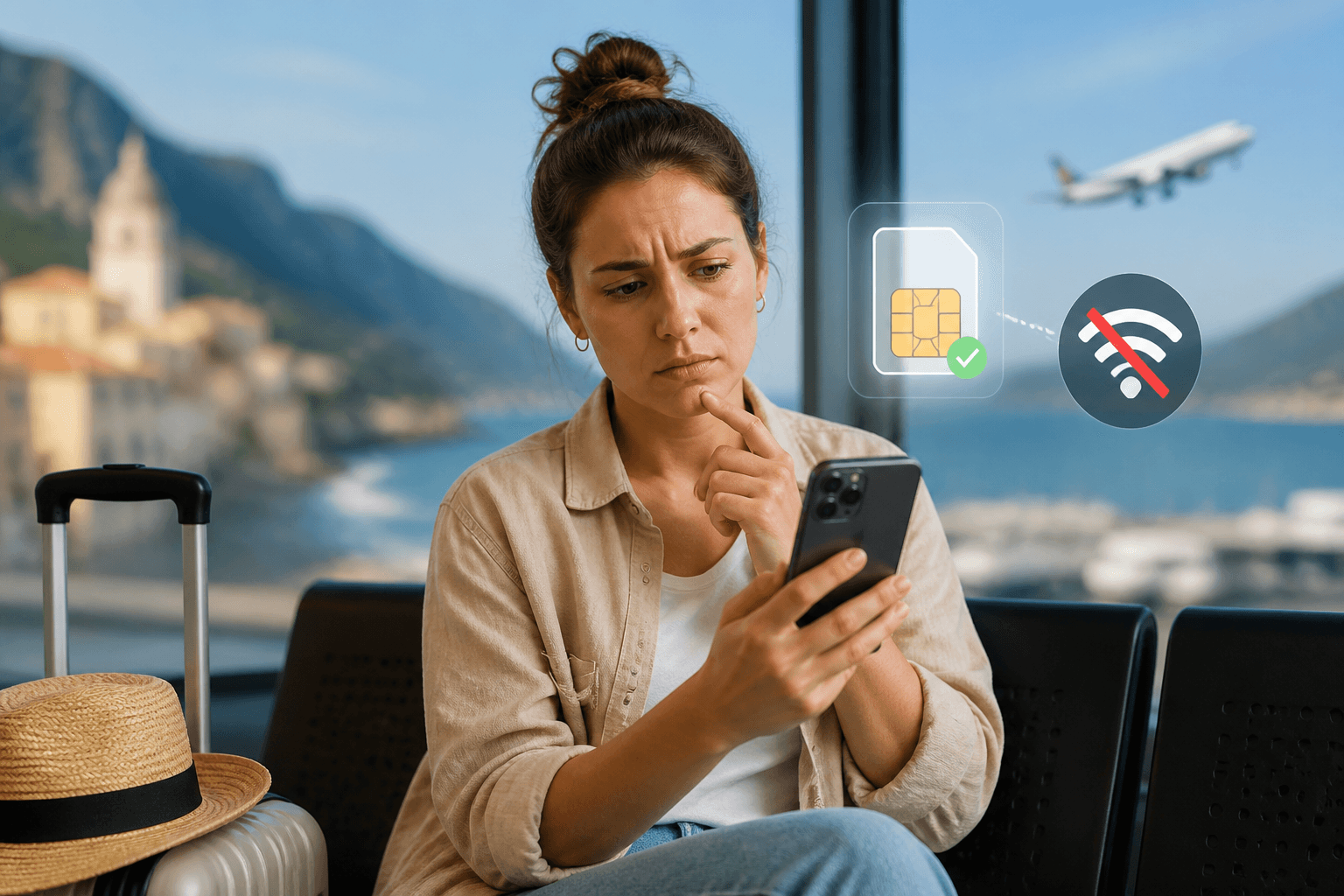
Mantén tu número, WhatsApp y los SMS del banco en el extranjero con una eSIM de viaje
Usa una eSIM de viaje solo de datos para tener internet y mantén tu SIM habitual activa para llamadas y SMS (incluidos códigos del banco), sin pagar datos en roaming.
Publicado 29 sept 20269 min de lectura

En esta guía
La configuración que funciona es esta: mantén tu SIM habitual encendida para llamadas y SMS, y pon la eSIM de viaje como línea de datos móviles. Después, bloquea el roaming de datos en tu SIM habitual para que pueda recibir SMS sin que el móvil consuma datos de roaming de pago.
Esta guía asume que tu móvil admite Dual SIM (eSIM + SIM física, o eSIM + eSIM) y está libre. Las eSIM de viaje suelen ser solo de datos, así que tu SIM habitual es la que seguirá recibiendo SMS “normales” y llamadas.
Qué estás buscando con Dual SIM cuando viajas
Un buen ajuste Dual SIM separa “identidad” de “internet”. La identidad es tu número de siempre (el que ya tienen el banco, aerolíneas y contactos). El internet lo pone la eSIM de viaje, con datos locales sin depender de los datos en roaming de tu operador.
Configuración objetivo:
- SIM habitual: encendida, usada como línea por defecto para voz y como número para SMS/iMessage. Roaming de datos en esta línea: DESACTIVADO.
- eSIM de viaje: usada para Datos móviles. Roaming de datos en esta línea: ACTIVADO (muchas eSIM de viaje lo necesitan para conectarse).
- Cambio automático de datos entre líneas: DESACTIVADO, para que el móvil no “vuelva” a los datos de la SIM habitual.
Dos apuntes de coste:
- Recibir SMS en roaming suele ser gratis, pero depende del operador y del país. Comprueba la tarifa de roaming.
- Las llamadas (entrantes y salientes) con tu número habitual en el extranjero normalmente se tarifican como roaming, salvo bonos o si usas llamadas por Wi‑Fi. Revisa la tarifa antes de contestar o llamar.
Pon la eSIM de viaje como datos y conserva la SIM habitual para llamadas y SMS
iPhone (los nombres pueden variar según iOS)
- Instala la eSIM de viaje con Wi‑Fi antes de salir.
- Si usas BeeSim, la eSIM se emite justo tras el pago y puedes instalarla con instalación en un toque (si está disponible), con QR o con los datos SM‑DP+.
- Ve a Ajustes > Datos móviles (o Servicio móvil).
- En SIM / Planes móviles, entra en cada línea y renómbralas para no confundirte: por ejemplo, “Casa” y “eSIM viaje”.
- Define la línea por defecto para llamadas:
- Ajustes > Datos móviles > Línea de voz predeterminada > selecciona tu línea “Casa”.
- Define la línea de datos:
- Ajustes > Datos móviles > Datos móviles > selecciona “eSIM viaje”.
- Desactiva el cambio de datos:
- Ajustes > Datos móviles > Datos móviles > desactiva Cambio de datos móviles.
- Así el iPhone no tira de datos en roaming de tu línea “Casa” si la eSIM pierde cobertura.
Android (las rutas cambian según marca)
En Android, busca los ajustes de SIM en Red e Internet (Pixel y muchos Android) o en Conexiones (Samsung).
- Instala la eSIM de viaje con Wi‑Fi antes de salir.
- Abre Ajustes > Red e Internet > SIM (estilo Pixel) o Ajustes > Conexiones > Administrador de SIM (estilo Samsung).
- Pon nombre a las SIM (si tu móvil lo permite): “Casa” y “eSIM viaje”.
- Ajusta los valores por defecto:
- Llamadas: SIM “Casa”.
- SMS: SIM “Casa”.
- Datos móviles: “eSIM viaje”.
- Desactiva cambio automático de datos, cambio inteligente o similar (el nombre varía).
Si tu Android permite “Preguntar siempre” para llamadas, puedes usarlo, pero para controlar costes suele ser más seguro dejar “Casa” como predeterminada y hacer llamadas por apps cuando puedas.
Desactiva el roaming de datos en la SIM habitual, pero deja la línea encendida para recibir códigos
Este paso evita cargos sorpresa por datos en roaming y, a la vez, permite que entren SMS del banco.
iPhone: desactivar roaming de datos en la línea habitual
- Ajustes > Datos móviles.
- Toca tu línea “Casa”.
- Entra en Roaming de datos.
- Pon Roaming de datos: DESACTIVADO.
Luego asegúrate de que la eSIM de viaje sí puede usar roaming:
- Ajustes > Datos móviles.
- Toca la línea “eSIM viaje”.
- Comprueba Activar esta línea: ACTIVADO.
- Pon Roaming de datos: ACTIVADO.
Por qué el roaming de datos va activado en la eSIM de viaje: muchas eSIM de viaje se conectan como operador asociado en roaming. Si lo desactivas, puedes tener cobertura (barras) pero sin datos.
Android: desactivar roaming de datos en la SIM habitual
- Ajustes > Red e Internet > SIM > elige la SIM “Casa” (o Conexiones > Redes móviles).
- Busca Roaming y desactiva Roaming de datos para la SIM “Casa”.
Después, activa el roaming de datos para la eSIM de viaje:
- En el mismo menú de SIM, selecciona “eSIM viaje”.
- Activa Roaming de datos.
Deja la SIM “Casa” encendida. Si apagas la línea por completo, puedes dejar de recibir SMS de verificación y también llamadas a ese número.
Lo que puede seguir teniendo coste aunque el roaming de datos esté desactivado en la SIM “Casa”:
- Llamadas con tu número habitual (entrantes y salientes): normalmente se tarifican como roaming.
- Enviar SMS desde tu número habitual: puede tener coste.
Si solo quieres recibir SMS del banco y no quieres llamadas, evita contestar por error (modo Silencio/No molestar, filtros de llamadas, o simplemente no descolgar si no esperas esa llamada).
Mantén WhatsApp, Telegram, iMessage y FaceTime con tu número de siempre
La mayoría de apps no cambian tu cuenta por usar otra línea de datos. Los problemas suelen aparecer cuando la app te pide “cambiar número” o cuando iMessage deja de usar tu número.
WhatsApp: no cambies el número
WhatsApp está vinculado a tu número actual. Al viajar y usar una eSIM para datos, debería funcionar en cuanto tengas internet.
- Si WhatsApp te sugiere cambiar el número, no lo hagas salvo que realmente hayas cambiado de número.
- Si te pide verificar otra vez, puede enviar un SMS a tu número habitual. Por eso interesa mantener la SIM “Casa” encendida.
Las llamadas de WhatsApp van por datos. Con una eSIM de viaje solo de datos, suele ser la forma más práctica de evitar llamadas en roaming.
Telegram: el número no cambia, pero ojo con los códigos de inicio de sesión
Telegram usa tu número como identificador. Si te vuelve a pedir acceso, puede mandarte el código a una sesión ya abierta o por SMS si hace falta. Con la SIM “Casa” activa, cubres el caso del SMS.
iMessage y FaceTime: deja seleccionado tu número habitual
En iPhone, iMessage y FaceTime pueden funcionar con tu número y con los correos de tu Apple ID. Al cambiar de SIM o de red, iOS a veces desactiva temporalmente el número.
Comprueba esto antes de salir o al llegar:
- Ajustes > Mensajes > Enviar y recibir.
- En “Puedes recibir iMessages y responder desde”, verifica que está marcado tu número habitual.
- En “Iniciar conversaciones nuevas desde”, selecciona tu número si quieres que los chats nuevos salgan con él.
- Ajustes > FaceTime.
- En “Se te puede localizar por FaceTime en”, marca tu número habitual.
Si tu número desaparece de la lista, suele volver cuando la SIM “Casa” está activa y se ha registrado en una red (aunque sea en roaming). Si no vuelve, prueba a desactivar y activar iMessage o reinicia el iPhone.
Usa llamadas por Wi‑Fi si tu operador lo permite
Las llamadas por Wi‑Fi pueden permitir que tu número habitual haga y reciba llamadas usando Wi‑Fi en lugar de roaming móvil. Algunos operadores también lo permiten a través de los datos de otra SIM, pero depende del operador.
Lo que puedes hacer de forma fiable:
- Activa Llamadas por Wi‑Fi antes de viajar, estando aún en tu país y en tu red habitual.
- iPhone: Ajustes > Datos móviles > línea “Casa” > Llamadas por Wi‑Fi > activa Llamadas por Wi‑Fi en este iPhone.
- Android: Ajustes > Red e Internet (o Conexiones) > Llamadas / Llamadas por Wi‑Fi, o Teléfono > Ajustes > Llamadas por Wi‑Fi.
- Confirma que tu operador lo tiene habilitado (a veces pide dirección de emergencia o un ajuste en la cuenta).
- Ya en destino, conéctate al Wi‑Fi del hotel o apartamento y llama como siempre.
Aun así, según el operador y el tipo de llamada, puede haber cargos. Trátalo como una condición del operador y revisa los términos de roaming y de llamadas por Wi‑Fi de tu tarifa.
Solución de problemas: cuando no llegan los SMS o no funcionan los datos
Tienes cobertura en la eSIM de viaje pero no hay internet
- Comprueba que el Roaming de datos está ACTIVADO en la eSIM de viaje.
- Comprueba que Datos móviles está asignado a la eSIM de viaje.
- Activa Modo avión unos segundos y desactívalo.
- Reinicia el móvil.
Si usas una eSIM de BeeSim, cada plan muestra las redes compatibles y la cobertura antes de comprar. Si necesitas cambiar de destino o cobertura, puedes ver planes en beesim.space/esim.
El móvil ha usado datos en roaming de la SIM habitual
- iPhone: Ajustes > Datos móviles > Datos móviles > Cambio de datos móviles debe estar DESACTIVADO.
- Android: desactiva el cambio automático de datos.
- Revisa que Datos móviles está en la eSIM de viaje.
- Verifica que el Roaming de datos está DESACTIVADO en la SIM “Casa”.
También revisa ajustes por app: algunas capas de Android tienen controles de uso de datos que pueden interferir.
No llegan los SMS del banco
- Asegúrate de que la línea de la SIM “Casa” está encendida.
- Comprueba que la SIM “Casa” está registrada en una red (puede aparecer el nombre de un operador local como red asociada).
- Verifica si puedes recibir un SMS normal desde otro número.
- Si has cambiado de móvil recientemente, algunos bancos piden un registro único que puede fallar fuera.
Si sigue sin llegar, contacta con tu banco por un canal seguro y revisa si ofrece aprobación en la app, códigos de autenticador o alternativas por correo.
WhatsApp o Telegram piden verificar otra vez
- No cambies el número.
- Mantén la SIM “Casa” encendida para recibir el SMS.
- Si no puedes recibir SMS, prueba la verificación por llamada si la app lo ofrece, teniendo en cuenta que una llamada entrante en roaming puede tener coste.
iMessage envía desde el correo en vez de tu número
- Ajustes > Mensajes > Enviar y recibir: vuelve a marcar tu número.
- Si el número no aparece, activa la SIM “Casa”, espera a que se registre en red y reinicia.
Cómo elegir e instalar una eSIM de viaje sin romper esta configuración
Instala la eSIM de viaje antes de volar, con Wi‑Fi, y actívala al aterrizar. Así no te quedas sin datos cuando necesites mapas o transporte.
Con BeeSim, los planes son solo de datos y funcionan junto a tu SIM habitual. Puedes elegir un plan de un país, regional o cobertura global en más de 200 países y regiones. Antes de pagar, cada plan muestra la cantidad de datos, la validez, la velocidad de red y los operadores locales, y la app enseña los datos restantes y los días disponibles. La instalación puede ser en un toque (si está disponible), por QR o con SM‑DP+ manual.
Al aterrizar:
- Enciende la línea “eSIM viaje”.
- Selecciónala como Datos móviles si no lo está.
- Activa Roaming de datos en la “eSIM viaje”.
- Confirma que la línea “Casa” está encendida y con Roaming de datos desactivado.
Si te encuentras con un caso particular de tu modelo o del método de instalación, en beesim.space/faq están los problemas habituales de activación y configuración.
Siguiente acción: entra ahora en los ajustes de SIM, renombra las líneas como “Casa” y “eSIM viaje”, y desactiva el cambio automático de datos para que el móvil no vuelva a los datos en roaming de tu SIM habitual.
Más destinos
Todos los destinos →Temas
Preguntas frecuentes
¿Perderé WhatsApp si desactivo mi SIM habitual en el extranjero?
No. WhatsApp sigue vinculado a tu número, pero si desactivas por completo la línea de tu SIM habitual puedes dejar de recibir SMS de verificación. Mantén esa línea encendida para recibir códigos cuando los necesites.
¿Recibir SMS en el extranjero es siempre gratis?
A menudo sí, pero depende del operador y del país. Revisa la tarifa de roaming de tu operador, sobre todo para recibir llamadas y enviar SMS.
¿Puedo usar una eSIM de viaje para iMessage y FaceTime?
Sí. iMessage y FaceTime funcionan con datos, pero conviene mantener tu número habitual seleccionado en Mensajes y FaceTime para que te contacten como siempre.
¿Y si el móvil usa los datos de mi SIM habitual aunque ya instalé una eSIM?
Desactiva el cambio automático de datos y desactiva el roaming de datos en la línea de tu SIM habitual. Luego selecciona la eSIM como línea de datos móviles.
¿Las eSIM de viaje incluyen número para llamadas y SMS?
La mayoría de planes de eSIM de viaje, incluidos los de BeeSim, son solo de datos. Mantienes tu SIM habitual para llamadas y SMS, y usas apps para llamar por internet.
Equipo editorial
Guías y artículos de nuestro equipo editorial.
Artículos relacionados
- eSIM
eSIM de viaje instalada pero sin internet en el extranjero: qué revisar (en orden)
29 sept 20268 min de lectura