Как установить туристическую eSIM на iPhone: QR-код, ручной ввод SM-DP+ и настройки, о которых часто забывают
Установите туристическую eSIM на iPhone по QR-коду или вручную через SM-DP+, затем выберите её для мобильных данных и включите роуминг данных по прилёте.
Опубликовано 15 окт. 2026 г.8 мин чтения
В этой статье
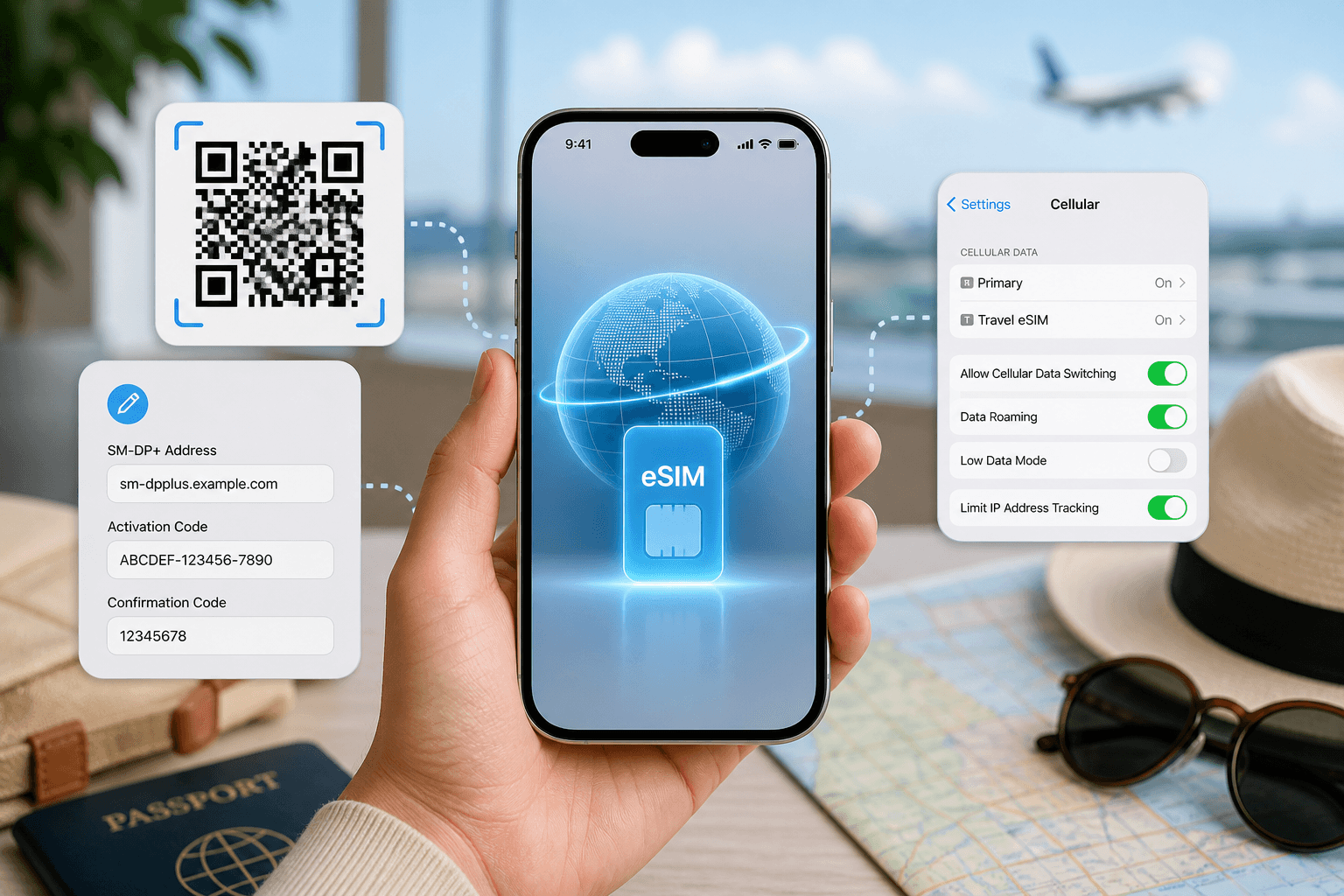
Чтобы установить eSIM на iPhone для поездки, откройте Настройки > Сотовая связь или Мобильные данные > Добавить eSIM, затем отсканируйте QR-код или введите данные SM-DP+ вручную. Профиль можно добавить до вылета, но линию для поездки лучше оставить выключенной до прибытия: туристическая eSIM должна подключаться уже в стране назначения.
Чаще проблема не в QR-коде. Ошибки появляются после установки: путешественник не выбирает eSIM для мобильных данных или оставляет выключенным роуминг данных на этой линии.
Как установить туристическую eSIM на iPhone по QR-коду
Способ с QR-кодом удобен, когда код открыт на другом экране или распечатан. Если вы купили план BeeSim, QR-код появится после покупки в аккаунте, в приложении BeeSim и в письме на почте.
На iOS 17/18:
- Подключите iPhone к Wi-Fi.
- Откройте Настройки.
- Нажмите Сотовая связь или Мобильные данные. Название зависит от региона и языка интерфейса.
- Нажмите Добавить eSIM.
- Выберите Использовать QR-код.
- Отсканируйте QR-код.
- Следуйте подсказкам, пока eSIM не добавится.
- Когда iPhone попросит задать метку, назовите линию Поездка.
- До вылета оставьте линию Поездка выключенной.
Не удаляйте eSIM только потому, что пока ей не пользуетесь. У туристических eSIM удалённый профиль обычно нельзя установить заново по тому же QR-коду. Если кажется, что установлен не тот план, или eSIM видна в меню, но не активируется, сначала обратитесь в поддержку.
Метка нужна не для красоты. Название Поездка помогает быстро выбрать правильную линию после посадки, когда телефон спрашивает, какая SIM должна использоваться для передачи данных.
Как установить eSIM на iPhone вручную через SM-DP+
Ручная установка проходит через то же меню iPhone, но вместо сканирования QR-кода вы вводите данные активации. Используйте этот способ, если камера не считывает код, QR-код открыт на том же iPhone или поддержка прислала адрес SM-DP+ и код активации.
На iOS 17/18:
- Откройте Настройки.
- Нажмите Сотовая связь или Мобильные данные.
- Нажмите Добавить eSIM.
- Выберите Использовать QR-код.
- Нажмите Ввести данные вручную.
- Введите адрес SM-DP+ точно так, как он указан.
- Введите код активации без изменений.
- Пройдите оставшиеся шаги на экране.
- Назовите новую линию Поездка.
- Оставьте линию Поездка выключенной до прибытия.
Если можно, копируйте и вставляйте данные. При ручном вводе проверьте, нет ли лишних пробелов в начале или конце адреса SM-DP+ и кода активации. Из-за таких пробелов профиль может не принять данные.
Туристические eSIM для передачи данных не дают местный номер, голосовые вызовы и SMS. Не назначайте такую линию основной для звонков. Домашнюю SIM можно оставить включённой для звонков и SMS, если они нужны, но мобильные данные за границей переведите на туристическую eSIM.
Какие настройки включить на iPhone после прилёта
После посадки включите линию Поездка, выберите её для мобильных данных и включите роуминг данных именно на этой линии. Это частая пропущенная настройка: туристические eSIM работают как роуминговые профили, поэтому роуминг для них должен быть включён.
На iOS 17/18:
- Откройте Настройки.
- Нажмите Сотовая связь или Мобильные данные.
- Откройте линию Поездка.
- Включите переключатель Включить этот номер.
- Вернитесь в Сотовая связь или Мобильные данные.
- Нажмите Сотовые данные или Мобильные данные.
- Выберите Поездка.
- Вернитесь в настройки линии Поездка.
- Включите Роуминг данных.
- Домашнюю линию оставьте включённой для звонков и SMS, если нужно, но не используйте её для мобильных данных.
Не включайте роуминг данных на домашней линии, если не собираетесь пользоваться интернетом от домашнего оператора за границей. Туристической eSIM роуминг нужен. Домашняя SIM не должна передавать мобильные данные, пока эту задачу выполняет eSIM для поездки.
| Система телефона | Путь установки | После прибытия | Настройка, о которой часто забывают |
|---|---|---|---|
| iOS 17/18 | Настройки > Сотовая связь или Мобильные данные > Добавить eSIM > Использовать QR-код | Выбрать Поездка для мобильных данных | Роуминг данных на линии Поездка |
| iOS 17/18, вручную | Настройки > Сотовая связь или Мобильные данные > Добавить eSIM > Использовать QR-код > Ввести данные вручную | Ввести адрес SM-DP+ и код активации | Держать линию выключенной до вылета, затем включить после прибытия |
| Android 14/15 Pixel | Настройки > Сеть и интернет > SIM-карты > Добавить eSIM | Выбрать eSIM для мобильных данных | Роуминг данных на eSIM |
| Android 14/15 Samsung One UI | Настройки > Подключения > Диспетчер SIM-карт > Добавить eSIM | Выбрать eSIM для мобильных данных | Роуминг данных на eSIM |
| Android 14/15 Xiaomi HyperOS | Настройки > Мобильные сети > Добавить eSIM | Выбрать eSIM для мобильных данных | Роуминг данных на eSIM |
Устанавливать туристическую eSIM до вылета или после прилёта
Лучше установить до вылета, если есть Wi-Fi и время спокойно проверить меню. У BeeSim срок действия плана начинается при первом подключении в стране назначения, поэтому сама установка дома не запускает план.
Безопасная схема такая: установите профиль дома, задайте метку Поездка и оставьте линию выключенной. Когда самолёт приземлится и мобильной связью уже можно пользоваться, включите линию Поездка, выберите её для мобильных данных и включите на ней роуминг данных.
Если ждать до прибытия, для загрузки профиля может понадобиться Wi-Fi в аэропорту. Это рабочий вариант, но он добавляет зависимость от сети в момент, когда телефон уже должен быть готов.
Как оставить домашний номер для звонков и SMS без домашнего интернета
Оставьте домашнюю линию активной для звонков и SMS, но не используйте её для мобильных данных. На iPhone это выглядит так:
- Настройки > Сотовая связь или Мобильные данные.
- Оставьте домашнюю линию включённой, если нужны звонки или SMS.
- В разделе Сотовые данные или Мобильные данные выберите Поездка.
- Откройте настройки домашней линии и убедитесь, что она не выбрана как линия для данных.
- Откройте настройки линии Поездка и проверьте, что Роуминг данных включён.
Такая настройка полезна, когда банк, авиакомпания или приложение такси отправляет SMS на ваш домашний номер. Туристическая eSIM даёт интернет, а домашняя SIM остаётся доступной для сообщений и звонков. Если план не включает SMS или местный голосовой номер, для этих задач используйте домашнюю линию.
Если iPhone спрашивает, какую линию использовать для контактов или сообщений, выбирайте домашнюю для звонков и SMS. Поездка — только для мобильных данных.
Что проверить перед вылетом
Перед поездкой проверьте то, что проще исправить при стабильном Wi-Fi.
| Проверка | Где на iPhone | Что должно быть |
|---|---|---|
| eSIM установлена | Настройки > Сотовая связь или Мобильные данные | Линия с меткой Поездка |
| Линия до вылета | Настройки > Сотовая связь или Мобильные данные > Поездка | Линия выключена |
| Линия для данных после прибытия | Настройки > Сотовая связь или Мобильные данные > Сотовые данные или Мобильные данные | Выбрана Поездка |
| Роуминг после прибытия | Настройки > Сотовая связь или Мобильные данные > Поездка | Роуминг данных включён |
| Домашняя линия | Настройки > Сотовая связь или Мобильные данные | Включена только если нужны звонки или SMS |
Если на странице плана указано, что доступен режим модема или раздача интернета, используйте меню Режим модема на iPhone после того, как линия Поездка начала передавать данные. Если на странице плана этого нет, не считайте раздачу включённой по умолчанию. Перед тем как рассчитывать на интернет для ноутбука или второго телефона, проверьте страницу плана или напишите в поддержку.
Данные об оплате и возвратах смотрите в FAQ, а не в старых скриншотах или сохранённых заметках. Эти правила хранятся там, а не в инструкциях по настройке.
Что может пойти не так и как это исправить
Начните с настроек, которые влияют почти на любую проблему с туристической eSIM: линия включена, выбрана для данных, роуминг данных включён.
Если после прилёта на iPhone нет интернета:
- Откройте Настройки > Сотовая связь или Мобильные данные.
- Нажмите Поездка.
- Проверьте, что Включить этот номер включено.
- Проверьте, что Роуминг данных включён.
- Вернитесь в Сотовые данные или Мобильные данные.
- Выберите Поездка.
- Подождите, пока телефон зарегистрируется в сети страны назначения.
Если QR-код не сканируется:
- Увеличьте яркость экрана, на котором открыт QR-код.
- Убедитесь, что код виден полностью.
- Снова откройте Настройки > Сотовая связь или Мобильные данные > Добавить eSIM > Использовать QR-код.
- Если сканирование всё равно не проходит, нажмите Ввести данные вручную и введите адрес SM-DP+ и код активации.
Если eSIM установлена, но хочется удалить её и начать заново:
- Не удаляйте профиль первым шагом.
- Проверьте, что линия Поездка включена.
- Проверьте, что Поездка выбрана для мобильных данных.
- Проверьте, что Роуминг данных включён для линии Поездка.
- Перед удалением профиля обратитесь в поддержку.
Удалённый профиль туристической eSIM обычно нельзя установить повторно по тому же QR-коду. Это та ошибка, которая превращает обычную проверку настроек в обращение в поддержку.
Если меню APN пустое или выглядит непонятно, не меняйте его без инструкции поддержки. В обычной установке APN задаётся автоматически. Ручные изменения APN нужны только тогда, когда поддержка дала точное значение.
Если мобильный интернет работает, а звонки или SMS на туристической линии нет, это нормально для eSIM только с передачей данных. Для звонков и SMS используйте домашнюю линию или приложения, которые работают через мобильный интернет.
Чем отличается настройка на Android, если спутник в поездке спросит
Шаги для iPhone не совпадают с меню Android. Если у кого-то в поездке Android 14/15, путь установки зависит от марки телефона.
Для Pixel:
- Настройки > Сеть и интернет.
- Нажмите SIM-карты.
- Нажмите Добавить eSIM.
- Отсканируйте QR-код.
- Выберите eSIM для мобильных данных.
- Включите роуминг данных на eSIM.
Для Samsung One UI:
- Настройки > Подключения.
- Нажмите Диспетчер SIM-карт.
- Нажмите Добавить eSIM.
- Отсканируйте QR-код.
- Выберите eSIM для мобильных данных.
- Включите роуминг данных на eSIM.
Для Xiaomi HyperOS:
- Настройки > Мобильные сети.
- Нажмите Добавить eSIM.
- Отсканируйте QR-код.
- Выберите eSIM для мобильных данных.
- Включите роуминг данных на eSIM.
Правило одно для iPhone и Android: установите профиль, в стране назначения выберите его для мобильных данных и включите роуминг на туристической eSIM. Если поведение зависит от конкретного плана, проверьте страницу плана или обратитесь в поддержку до изменения настроек, которых нет в инструкции.
Другие направления
Все направления →Темы
Частые вопросы
Можно ли отсканировать QR-код eSIM с того же iPhone?
Если QR-код открыт только на этом же iPhone, обычно проще ввести данные вручную. Откройте Настройки > Сотовая связь или Мобильные данные > Добавить eSIM > Использовать QR-код > Ввести данные вручную и внесите адрес SM-DP+ с кодом активации.
Отключится ли обычная SIM после установки eSIM?
Нет. Установка eSIM добавляет ещё одну линию, а не отключает текущую SIM. Отдельно выбираются линия для мобильных данных, звонков и SMS.
Почему для туристической eSIM нужно включать роуминг данных?
Туристическая eSIM подключается в стране назначения через роуминговый профиль. Включайте роуминг данных на линии поездки, а не на домашней линии, если не планируете пользоваться интернетом домашнего оператора за границей.
Что делать, если eSIM установлена слишком рано?
Оставьте линию поездки выключенной до прибытия. Для планов BeeSim срок действия начинается при первом подключении в стране назначения, поэтому сама установка заранее не запускает использование.
Можно ли установить ту же туристическую eSIM повторно после удаления?
Обычно нет. Удалённый профиль часто нельзя заново добавить по тому же QR-коду, поэтому перед удалением уже установленной eSIM лучше обратиться в поддержку.
Редакция
Статьи и руководства от редакции.
Читайте также
- eSIM
Что такое eSIM и как использовать её для путешествий
Простой гид по основам eSIM для путешествий: проверки телефона, покупка, установка и что сделать после приземления.
18 окт. 2026 г.3 мин чтения
- BeeSim или Nomad
BeeSim или Nomad: какую туристическую eSIM выбрать для 7 направлений
Сравнение BeeSim и Nomad по 7 направлениям: объём пакетов, правила безлимита, раздача интернета, пополнение, возвраты и проверки перед оплатой.
18 окт. 2026 г.10 мин чтения
- данные eSIM
Безлимитная eSIM или пакет гигабайт: где дешевле
Метод точки безубыточности поможет сравнить ежедневную безлимитную eSIM с пакетами на фиксированный объём для Таиланда, Турции и ОАЭ до поездки.
16 окт. 2026 г.10 мин чтения
- сравнение eSIM
BeeSim и Saily: 7 направлений, раздача интернета и возвраты
Сравнение BeeSim и Saily по 7 направлениям: объём пакетов, лимиты безлимита, правила раздачи интернета, пополнения и условия возврата перед покупкой.
14 окт. 2026 г.9 мин чтения
- настройка eSIM
Как проверить, разблокирован ли телефон для eSIM перед покупкой туристической eSIM
Перед покупкой проверьте две вещи: есть ли в телефоне eSIM-модуль через *#06# и нет ли операторской блокировки в настройках. На iPhone, Samsung, Pixel и Xiaomi пути отличаются.
9 окт. 2026 г.8 мин чтения
- совместимость eSIM
Поддерживает ли мой телефон eSIM? Проверки для iPhone, Samsung, Pixel и Xiaomi
Проверьте, поддерживает ли ваш iPhone или Android eSIM, убедитесь, что телефон не привязан к оператору, и найдите нужный пункт настроек перед установкой туристического тарифа.
3 окт. 2026 г.9 мин чтения