Как установить туристическую eSIM на iPhone и настроить её после прилёта
Установите туристическую eSIM на iPhone по QR‑коду или вручную, а после прилёта переключите настройки так, чтобы интернет шёл через eSIM, а не через домашнюю SIM.
Обновлено 8 окт. 2026 г.8 мин чтения2 просмотров
В этой статье
Чтобы iPhone использовал туристическую eSIM для интернета за границей, установите eSIM по Wi‑Fi, подпишите линии понятными названиями, назначьте eSIM для «Сотовых данных» и включайте «Роуминг данных» только на eSIM уже после прилёта. Больше всего проблем возникает из‑за установки без Wi‑Fi, включённого роуминга на домашней SIM и удаления eSIM вместо простого выключения линии.
Что проверить до начала (и где это найти на iPhone)
Перед тем как лезть в настройки, проверьте три вещи — это экономит время и помогает избежать ситуации, когда eSIM «не активируется» по кругу.
- iPhone поддерживает eSIM и не привязан к оператору
- Поддержка eSIM зависит от модели и региона. Самый простой признак — если в настройках есть пункт добавления eSIM.
- Телефон должен быть разблокирован (без привязки к оператору). Если iPhone залочен, eSIM может добавиться, но не активируется в чужой сети.
Как проверить привязку к оператору:
- Настройки → Основные → Об этом устройстве
- Пролистайте до «Блокировка оператора». Если написано «Нет ограничений SIM», iPhone разблокирован. Если есть ограничение — решайте вопрос с оператором до поездки.
- На iOS есть меню настройки eSIM На актуальных версиях iOS путь обычно такой:
- Настройки → Сотовая связь
В некоторых регионах или в другой локализации пункт может называться «Мобильные данные» вместо «Сотовая связь». Дальше шаги те же.
- Есть стабильный Wi‑Fi для установки При установке eSIM iPhone скачивает профиль. Делайте это на нормальном Wi‑Fi. Если сеть слабая или вы пытаетесь поставить eSIM через мобильный интернет, загрузка может оборваться — и получится «полудобавленная» линия, которая потом не активируется.
Заранее подготовьте данные от провайдера eSIM:
- QR‑код, или
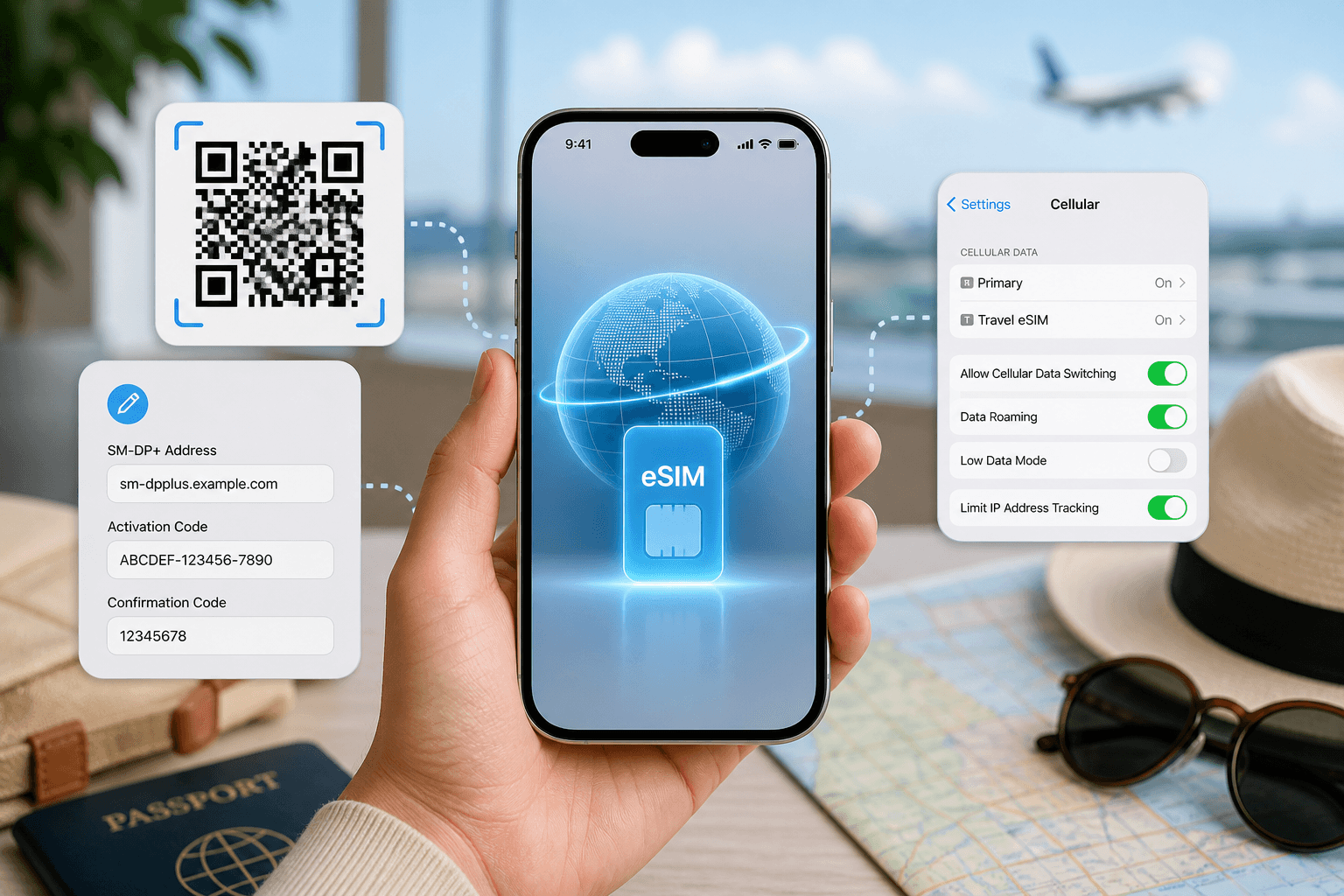
- данные для ручной установки: адрес SM‑DP+ и код активации (иногда он же confirmation code).
Если вы используете BeeSim, eSIM выпускается сразу после оплаты, а установить её можно через установку в один тап (где поддерживается), по QR‑коду или вручную. Удобнее поставить до поездки по Wi‑Fi, а включить линию уже по прилёту.
Как установить eSIM на iPhone по QR‑коду
Установка по QR‑коду — самый быстрый вариант, если QR открыт на другом экране.
- Откройте экран добавления eSIM
- Настройки → Сотовая связь (или Мобильные данные) → Добавить eSIM
- Выберите вариант «Использовать QR‑код» (формулировка может немного отличаться).
- Отсканируйте QR‑код
- Наведите iPhone на QR‑код на ноутбуке, планшете или другом телефоне.
- Держите код полностью в кадре, пока iPhone его не распознает.
- Подтвердите добавление тарифа
- iPhone скачает eSIM и добавит её как новую линию.
- Если появится запрос подтверждения — согласитесь.
Если сканирование не срабатывает:
- Добавьте яркость на устройстве, где открыт QR‑код.
- Уберите блики, увеличьте QR так, чтобы он был крупным, но не размытым.
- Убедитесь, что на этапе загрузки профиля iPhone подключён к Wi‑Fi.
Если QR‑код открыт на том же iPhone
Частая ситуация: сканировать QR с экрана того же телефона нельзя.
Варианты:
Вариант A: установка в один тап (если провайдер даёт такую кнопку) Некоторые провайдеры дают ссылку/кнопку, которая открывает установщик eSIM в iOS. Если на сайте или в приложении есть «Install/Установить», нажимайте её, когда iPhone подключён к Wi‑Fi.
Вариант B: ручной ввод (надёжнее всего, если сканировать нечем) Если у провайдера есть SM‑DP+ и код активации, установите eSIM вручную — шаги ниже.
Вариант C: долгий тап по картинке QR (только если iOS предлагает действие установки) Иногда в письме или на веб‑странице долгий тап по QR может показать действие, связанное с добавлением тарифа. Это работает не везде и зависит от приложения, поэтому ручной ввод обычно стабильнее.
Как установить eSIM на iPhone вручную (SM‑DP+ и код активации)
Ручная установка — запасной вариант, когда QR не получается отсканировать или он не распознаётся.
- Откройте добавление eSIM
- Настройки → Сотовая связь (или Мобильные данные) → Добавить eSIM
- Выберите ручной ввод
- Найдите пункт вроде «Ввести данные вручную» / «Ввести код вручную».
- Введите адрес SM‑DP+ и код активации
- По возможности копируйте и вставляйте, чтобы не ошибиться.
- Следите за похожими символами (например, O и 0).
- Подтвердите и дождитесь загрузки тарифа Оставайтесь на Wi‑Fi и не гасите экран, пока процесс не завершится.
Если ручной ввод не проходит:
- Перепроверьте пробелы и знаки — поля чувствительны к формату.
- Попробуйте другой Wi‑Fi.
- Если вы за «жёстким» Wi‑Fi (например, в отеле), попробуйте другую сеть.
Как подписать линии и выбрать, где данные, а где звонки
После добавления eSIM iPhone предложит подписать линии и выбрать значения по умолчанию. На этом шаге проще всего предотвратить лишние списания в роуминге.
Подпишите линии так, чтобы не перепутать
Выбирайте названия без двусмысленности, например:
- Основная (домашняя)
- Travel eSIM (страна/регион)
Поменять подпись можно позже:
- Настройки → Сотовая связь
- Нажмите на нужную линию (в разделе тарифов)
- «Ярлык тарифа»
Это важно, потому что «Роуминг данных» вы будете включать на одной линии и держать выключенным на другой.
Назначьте туристическую eSIM для «Сотовых данных», а основную оставьте для звонков и SMS
На iPhone можно использовать одну линию для интернета, а другую — для голосовой связи.
Выбор линии для данных:
- Настройки → Сотовая связь
- Сотовые данные
- Выберите ярлык вашей туристической eSIM
Линия по умолчанию для звонков (если система спросит):
- Оставьте основную линию, если хотите сохранить привычный номер для звонков и SMS.
Ограничение, которое нужно помнить: многие туристические eSIM — только для данных. То есть номера и операторских звонков/SMS на линии eSIM может не быть. Мессенджеры и звонки через интернет при этом работают.
Отключите «Разрешить переключение сотовых данных», чтобы iPhone не ушёл на домашнюю SIM
Из‑за этой настройки люди часто незаметно расходуют интернет через домашнюю SIM за границей.
- Настройки → Сотовая связь
- Сотовые данные
- Выключите «Разрешить переключение сотовых данных»
Когда переключение выключено, iPhone не будет автоматически перекидывать интернет на основную линию, если у eSIM слабый сигнал. Если у eSIM нет сети, интернет просто пропадёт — но домашняя SIM не начнёт «подхватывать» данные в фоне.
Что включить после прилёта (и что держать выключенным)
Самый безопасный порядок такой: установить дома по Wi‑Fi, на время дороги держать линию eSIM выключенной, а по прилёту включить нужные настройки.
После прилёта: включите линию eSIM и «Роуминг данных» именно на ней
Для большинства туристических eSIM нужен включённый роуминг данных на линии eSIM, чтобы подключаться к партнёрским сетям.
- Включите линию eSIM
- Настройки → Сотовая связь
- В разделе тарифов нажмите вашу туристическую eSIM
- Включите «Включить эту линию»
- Включите «Роуминг данных» для eSIM
- Настройки → Сотовая связь
- Откройте вашу линию eSIM
- Роуминг данных
- Включите «Роуминг данных»
Включайте это только когда уже на месте и готовы пользоваться интернетом. У некоторых планов срок действия начинается с первого подключения eSIM в стране назначения (точное правило зависит от тарифа и обычно указано у провайдера).
На домашней SIM держите «Роуминг данных» выключенным
Это второй по частоте источник неожиданных списаний.
- Настройки → Сотовая связь
- Откройте основную (домашнюю) линию
- Роуминг данных
- Убедитесь, что он выключен
Если хотите максимально жёстко ограничить расходы, можно вообще выключить домашнюю линию за границей:
- Настройки → Сотовая связь → Основная линия → Включить эту линию (выкл.)
Но тогда звонки и SMS на ваш обычный номер не будут приходить — делайте так только если вам это подходит.
Проверьте, что интернет действительно идёт через eSIM
Проверьте это сразу, пока вы ещё «на земле»:
- Настройки → Сотовая связь
- В пункте «Сотовые данные» должна стоять ваша туристическая eSIM
- На линии eSIM должны появиться полоски сети (после подключения)
После этого откройте Safari и загрузите любую страницу. Если открывается — данные идут через выбранную линию.
Типичные ошибки при настройке туристической eSIM на iPhone (и как исправить)
Это проблемы, которые чаще всего ломают установку или приводят к расходам не на той линии.
Ошибка: удалили eSIM вместо того, чтобы просто выключить линию
При удалении eSIM профиль стирается с телефона. Многие QR‑коды одноразовые, поэтому повторно поставить ту же eSIM через сканирование часто нельзя.
Как правильно:
- Чтобы временно не пользоваться eSIM: Настройки → Сотовая связь → линия eSIM → Включить эту линию (выкл.)
Если вы уже удалили eSIM:
- Проверьте страницу установки у провайдера — иногда там есть повторная выдача данных.
- Если это BeeSim, посмотрите в приложении данные eSIM и варианты обращения в поддержку. Правила возвратов могут зависеть от того, была ли eSIM установлена; подробности — в beesim.space/faq.
Ошибка: попытались установить eSIM без Wi‑Fi
Признаки: ошибки активации, бесконечное «Активация…», тариф виден, но не подключается.
Что делать:
- Подключитесь к стабильному Wi‑Fi.
- Откройте Настройки → Сотовая связь и проверьте, появилась ли линия eSIM.
- Если линия есть и «зависла», выключите и включите её.
- Если линии нет — повторите Добавить eSIM уже по Wi‑Fi.
Ошибка: оставили включённым «Разрешить переключение сотовых данных»
Признак: интернет работает, но потом выясняется, что часть времени он шёл через домашнюю SIM.
Исправление:
- Настройки → Сотовая связь → Сотовые данные → Разрешить переключение сотовых данных (выкл.)
- Ещё раз проверьте, что «Сотовые данные» назначены на eSIM
Ошибка: оставили включённым «Роуминг данных» на домашней SIM
Признак: расход в роуминге у домашнего оператора.
Исправление:
- Настройки → Сотовая связь → Основная линия → Роуминг данных (выкл.)
- При необходимости полностью выключите основную линию, если звонки/SMS не нужны
Ошибка: выбрали не ту линию по умолчанию для iMessage и FaceTime
Если вы пользуетесь iMessage/FaceTime, iPhone может спросить, какую линию использовать. На маршрутизацию интернета это напрямую не влияет, но влияет на то, какой номер/адрес увидят собеседники.
Где проверить:
- Настройки → Сообщения → Отправка/приём
- Настройки → FaceTime
Если хотите, чтобы «обычный» номер оставался основным, оставьте его выбранным там, а eSIM используйте только для «Сотовых данных».
Если берёте туристическую eSIM в BeeSim: что сделать до вылета
Если вы ещё выбираете тариф, в каталоге BeeSim (beesim.space/esim) у каждого плана указаны объём данных, срок действия, скорость сети и местные операторы до покупки. После оплаты eSIM выпускается сразу, а установка доступна через установку в один тап (где поддерживается), QR‑код или ручной ввод.
Поставьте eSIM по Wi‑Fi до поездки, подпишите линию так, чтобы не перепутать, и держите её выключенной до прилёта. На месте включите линию и «Роуминг данных» на eSIM — после этого она сможет подключиться к сети.
Другие направления
Все направления →Темы
Частые вопросы
Можно ли установить туристическую eSIM до поездки?
Да. Установите её дома по Wi‑Fi, а линию eSIM держите выключенной до прилёта, когда будете готовы подключиться.
Сохранится ли мой обычный номер для звонков и SMS?
Да. Основную линию можно оставить по умолчанию для звонков и SMS, а туристическую eSIM использовать только для интернета.
Нужно ли включать «Роуминг данных» для eSIM?
Обычно да — для туристических eSIM. Включайте «Роуминг данных» на линии eSIM после прилёта, а на домашней SIM держите его выключенным, чтобы избежать списаний.
Что делать, если я удалил(а) eSIM с iPhone?
Если eSIM удалена, тот же QR‑код может не подойти повторно. Напишите в поддержку провайдера eSIM и сообщите данные заказа — уточните, можно ли перевыпустить установочные данные.
Почему iPhone всё равно использует домашнюю SIM для интернета?
Чаще всего «Сотовые данные» всё ещё назначены на основную линию или включено «Разрешить переключение сотовых данных». Выберите eSIM для данных и отключите переключение.
Редакция
Статьи и руководства от редакции.
Читайте также
- BeeSim или Nomad
BeeSim или Nomad: какую туристическую eSIM выбрать для 7 направлений
Сравнение BeeSim и Nomad по 7 направлениям: объём пакетов, правила безлимита, раздача интернета, пополнение, возвраты и проверки перед оплатой.
18 окт. 2026 г.10 мин чтения
- данные eSIM
Безлимитная eSIM или пакет гигабайт: где дешевле
Метод точки безубыточности поможет сравнить ежедневную безлимитную eSIM с пакетами на фиксированный объём для Таиланда, Турции и ОАЭ до поездки.
16 окт. 2026 г.10 мин чтения
- eSIM на iPhone
Как установить туристическую eSIM на iPhone: QR-код, ручной ввод SM-DP+ и настройки, о которых часто забывают
Установите туристическую eSIM на iPhone по QR-коду или вручную через SM-DP+, затем выберите её для мобильных данных и включите роуминг данных по прилёте.
15 окт. 2026 г.8 мин чтения
- сравнение eSIM
BeeSim и Saily: 7 направлений, раздача интернета и возвраты
Сравнение BeeSim и Saily по 7 направлениям: объём пакетов, лимиты безлимита, правила раздачи интернета, пополнения и условия возврата перед покупкой.
14 окт. 2026 г.9 мин чтения
- совместимость eSIM
Поддерживает ли мой телефон eSIM? Проверки для iPhone, Samsung, Pixel и Xiaomi
Проверьте, поддерживает ли ваш iPhone или Android eSIM, убедитесь, что телефон не привязан к оператору, и найдите нужный пункт настроек перед установкой туристического тарифа.
3 окт. 2026 г.9 мин чтения
- сравнение eSIM
BeeSim и Airalo: цены, безлимит, режим модема и возвраты
Сравнение BeeSim и Airalo по 7 направлениям: цены на 5 ГБ, правила безлимита, режим модема, пополнение пакета и возвраты до покупки.
2 окт. 2026 г.8 мин чтения